Настройки способов оплаты
У каждого способа свои правила показа, подтверждения, статусов заказа, писем, холда и чеков. Значения по умолчанию относятся к новому клону.
Вкладка «Способы оплаты»
- В основном модуле откройте Способы оплаты. В нижней части вкладки заполните Название на чекауте, например «Оплата банковской картой», и выберите Способ оплаты ЮKassa.
- Нажмите Добавить способ. Откроется новый клон. OpenCart зарегистрирует его как отдельное расширение оплаты. Код, например
artykai_bank_card, назначается автоматически. - Проверьте вкладки Настройки способа и Статусы заказа. При необходимости задайте отдельное подключение, правила холда и параметры чеков. Когда способ готов, установите Включено и сохраните.
В списке видны название, тип оплаты, подтверждение, код, сортировка и состояние. Список доступен и внутри клона. Для редактирования нажмите название или карандаш. Кнопка с дискетой сохраняет настройки всех вкладок открытого способа, Назад возвращает к списку расширений. По кнопке Удалить способ клон без платежей удаляется. Если есть платежи, модуль выключит клон и сохранит его в списке вместе с историей. Чтобы временно скрыть способ, выберите Выключено.
Вкладка «Настройки способа»
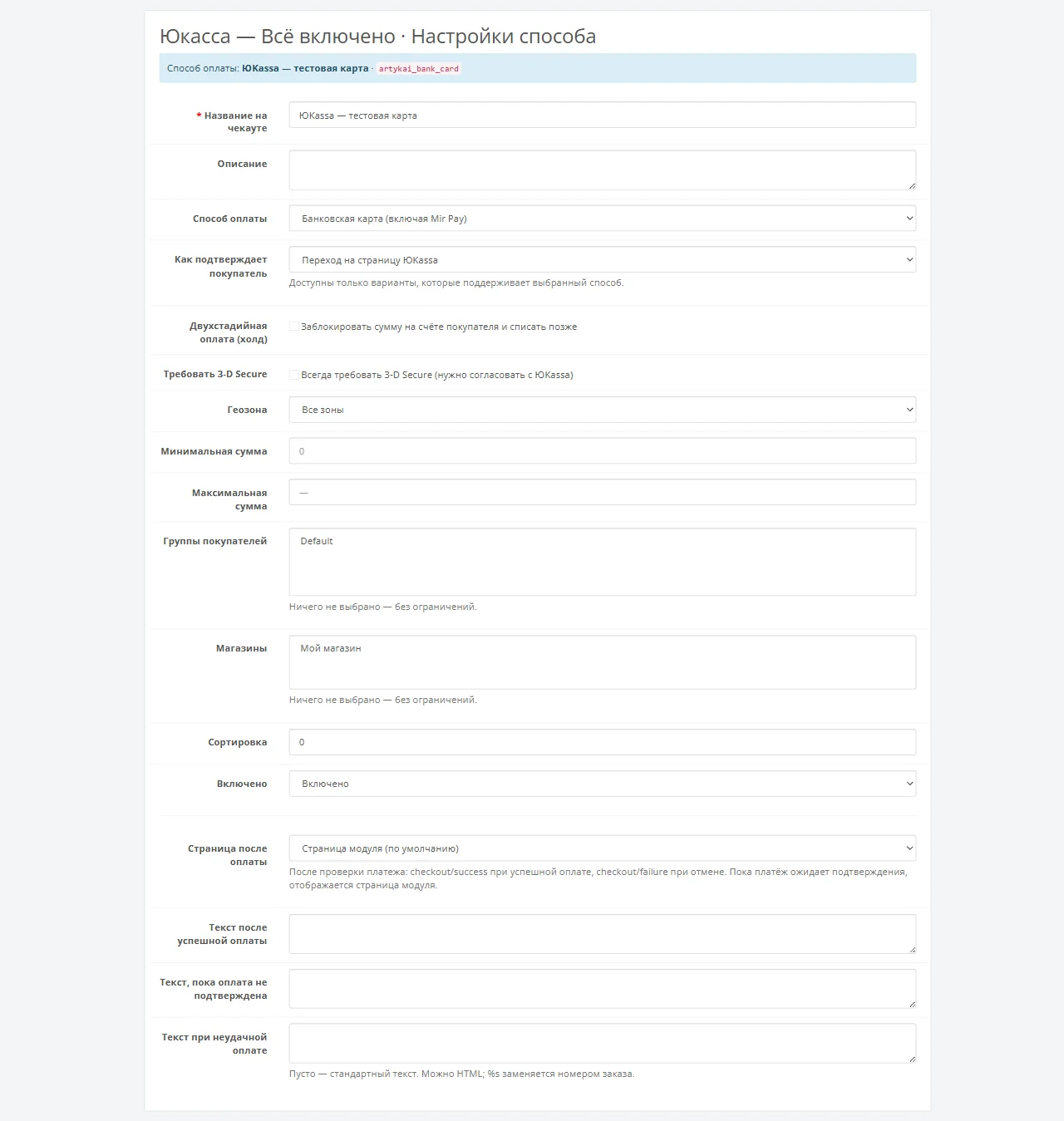
- Название на чекауте
- Имя пункта оплаты на витрине. Оно также используется в списке расширений и в названии вкладки нового заказа. Вводится при добавлении способа.
- Описание
- Дополнительный текст для чекаута. Отображение зависит от темы и модуля оформления. По умолчанию пусто.
- Способ оплаты
- Тип операции в ЮKassa, выбранный при добавлении. Доступность для вашего кабинета зависит от договора. При смене типа проверьте подтверждение, холд и чеки. Таблица типов
- Как подтверждает покупатель
- Выбирает способ подтверждения из тех, которые поддерживает тип оплаты. Начальное значение — первый доступный вариант, обычно переход на страницу ЮKassa. Варианты подтверждения
- Двухстадийная оплата (холд)
- Показывается у способов с поддержкой холда. По умолчанию выключена, деньги списываются сразу после подтверждения покупки. При включённой настройке ЮKassa блокирует сумму до списания или отмены. Работа с холдом
- Требовать 3-D Secure
- Поле показывается у банковской карты. При подтверждении с переходом на страницу ЮKassa модуль передаёт требование 3-D Secure. По умолчанию выключено. Возможность согласовывается с ЮKassa.
- Геозона
- Ограничивает показ по стране и региону адреса, который передаёт чекаут. По умолчанию Все зоны. Когда страна ещё не выбрана, чекаут может показывать этот способ до ввода адреса.
- Минимальная сумма
- Нижняя граница итоговой суммы заказа в рублях. При сумме ниже указанной способ скрыт. По умолчанию пусто, при пустом поле или
0нижней границы нет. - Максимальная сумма
- Верхняя граница итоговой суммы заказа в рублях. При превышении способ скрыт. По умолчанию пусто, при пустом поле или
0верхней границы нет. - Группы покупателей
- Разрешает показ одной или нескольким группам OpenCart. Для гостей используется группа по умолчанию. Пустой список разрешает показ всем группам.
- Магазины
- Список витрин OpenCart, где виден способ. Пустой список разрешает все витрины.
- Сортировка
- Порядок в списке способов на чекауте. Меньшее число выводится выше при стандартной сортировке OpenCart. По умолчанию 0.
- Включено
- Новый клон выключен. После сохранения со значением Включено способ виден покупателям при действующей лицензии, рублёвой основной валюте и подходящих ограничениях.
- НДС для B2B
- Поле есть у «СберБанк Бизнес Онлайн». Без НДС — значение по умолчанию. НДС по ставке передаёт ставку и сумму налога из позиций заказа. Смешанный передаёт общую сумму налога для позиций с разными ставками. Данные идут в назначение платежа B2B вместе с номером заказа. Для формы произвольной суммы сумма налога в данных B2B равна нулю.
- Ставка НДС для B2B
- Используется при выборе НДС по ставке. Доступны 5, 7, 10, 20 и 22 %. По умолчанию 20 %. Проверьте ставку в настройках своего магазина.
Типы оплаты и подтверждения
- Переход на страницу ЮKassa (
redirect) открывает платёжную страницу провайдера. - Виджет на сайте (
embedded) открывает форму ЮKassa на платёжной странице модуля. Для способа «Умный платёж» выбор доступных вариантов происходит на стороне ЮKassa. - QR-код (СБП) (
qr) показывает код для сканирования. Если ЮKassa прислала подходящую ссылку, покупатель может сразу открыть приложение банка. - Подтверждение в приложении банка или по СМС (
external) показывает инструкции и ждёт ответа ЮKassa. При таком варианте для SberPay и баланса телефона нужен номер покупателя. - Переход в приложение банка (мобильные устройства) (
mobile_application) предлагает ссылку в приложение на телефоне.
| Способ оплаты | Подтверждение | Списание после холда |
|---|---|---|
Умный платёж any | Переход, виджет | Полностью или частично, если выбранный в ЮKassa способ это допускает |
Банковская карта (включая Mir Pay) bank_card | Переход, виджет | Полностью или частично |
ЮMoney yoo_money | Переход, виджет | Полностью или частично |
SberPay sberbank | Переход, виджет, СМС или пуш, переход в приложение | Полностью или частично |
Alfa Pay alfa_pay | Переход, виджет | Полностью или частично |
T-Pay tinkoff_bank | Переход, виджет | Полностью или частично |
СБП sbp | Переход, виджет, QR | Одностадийная оплата |
Покупки в кредит (СберБанк) sber_loan | Переход, виджет | Только полностью |
Плати частями sber_bnpl | Переход, виджет. Нужен телефон | Только полностью |
СберБанк Бизнес Онлайн b2b_sberbank | Переход. Отдельные настройки НДС B2B | Одностадийная оплата |
Баланс телефона mobile_balance | СМС или внешнее подтверждение. Нужен телефон | Только полностью |
Наличные cash | Переход | Только полностью |
Электронный сертификат electronic_certificate | Пункт есть в списке. Для оплаты нужна специальная корзина НСПК, поэтому оставьте этот клон выключенным. | Одностадийная оплата |
При оформлении с подтверждением по телефону используется номер из формы оплаты или заказа. Для оплаты по ссылке из отложенного заказа нужен корректный телефон, сохранённый в заказе. Виджет, QR и внешнее подтверждение открываются на странице модуля при любом поддерживаемом чекауте.
Страница после оплаты
- Страница после оплаты
- Страница модуля — настройка по умолчанию, с сообщением о результате. При выборе Стандартные страницы OpenCart модуль сначала сверяет платёж через API. Оплата и подтверждённый холд ведут на
checkout/success, отмена ведёт наcheckout/failure. Модуль передаёт ID заказа в сессию перед переходом, если заказ совпадает с оплатой и переход безопасен для текущей корзины. Для платежа в ожидании, платежа без заказа и при конфликте с другим заказом или новой корзиной открывается страница модуля. - Текст после успешной оплаты
- Сообщение страницы модуля после успешного списания или подтверждения холда. Для способа с холдом можно указать «Сумма зарезервирована».
- Текст, пока оплата не подтверждена
- Сообщение, когда ЮKassa ещё не подтвердила платёж. Можно объяснить покупателю, где проверить результат.
- Текст при неудачной оплате
- Сообщение при отменённой или неуспешной оплате. Можно указать контакт магазина.
Для всех трёх полей пустое значение оставляет стандартный текст. Можно использовать HTML и подстановку %s (или %d) для номера заказа. Эти поля относятся к странице возврата модуля для платежа с заказом.
Вкладка «Статусы заказа»
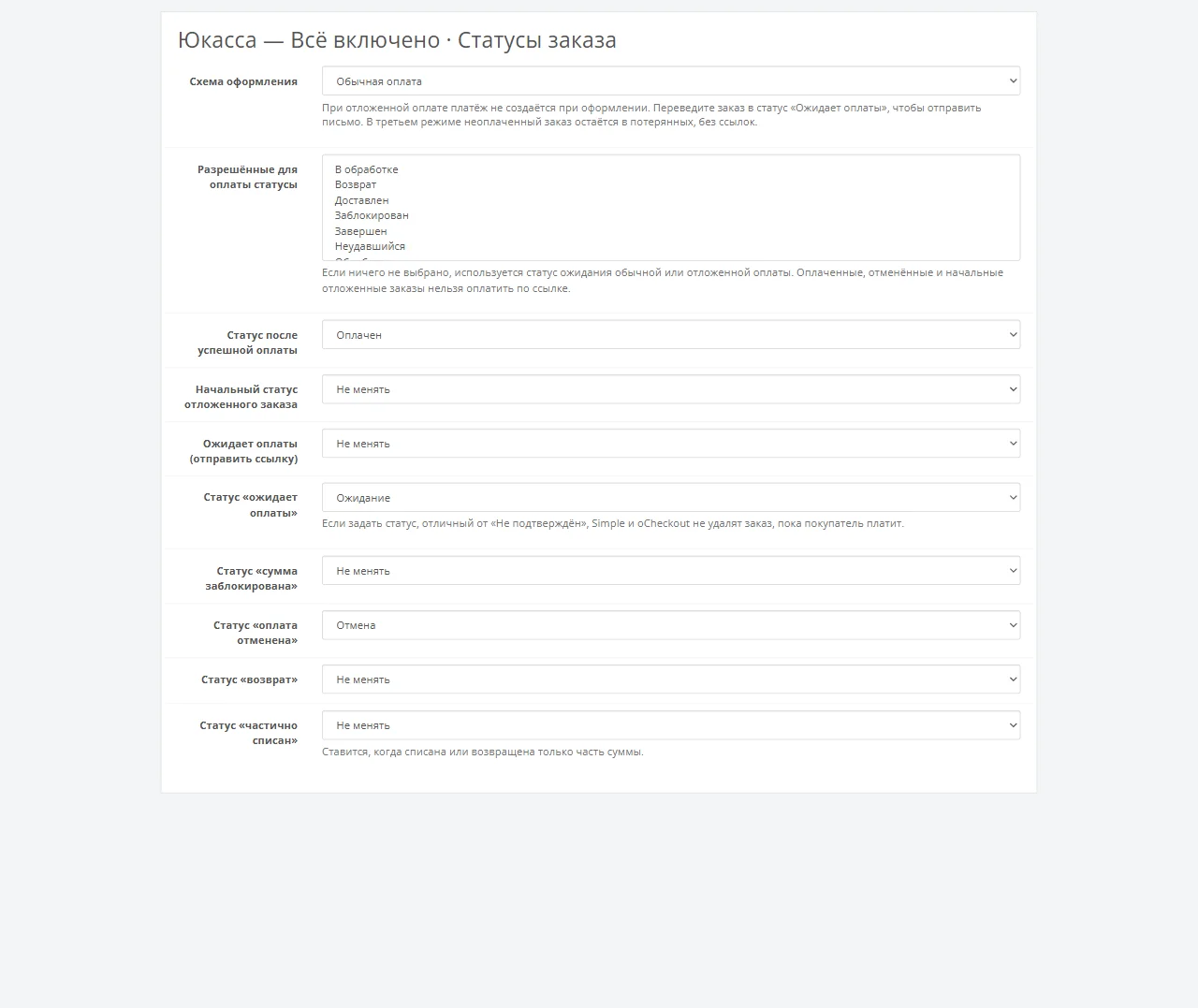
Схема оформления определяет момент создания платежа и видимость заказа. По умолчанию выбрана Обычная оплата.
- Обычная оплата
online. Покупатель нажимает «Оплатить» при оформлении. Модуль создаёт платёж и открывает подтверждение. Если задан видимый статус ожидания и этот статус разрешает оплату, покупатель может вернуться к оплате из личного кабинета или письма.- Отложенная оплата
deferred. Покупатель нажимает Оформить заказ без оплаты. Модуль ставит начальный статус и отправляет письмо «Заказ оформлен». Когда заказ готов, в его карточке добавьте запись истории со статусом из поля Ожидает оплаты (отправить ссылку). Модуль сам отправит письмо со ссылкой, в том числе при снятой галочке стандартного уведомления OpenCart. Платёж появится после того, как покупатель откроет ссылку и нажмёт Перейти к оплате.- Показывать заказ только после оплаты
paid_only. До успешного списания заказ имеет статус0и виден администратору в фильтре Потерянные заказы. В этом режиме ссылки для покупателя и письма с ней нет. Выключите холд и укажите статус после успешной оплаты: с ним заказ появится в обычном списке.
- Разрешённые для оплаты статусы
- Определяют, при каких статусах доступна ссылка на оплату. Если список пуст, используется статус ожидания выбранной схемы. Зарезервированные, оплаченные, частично списанные, отменённые и возвращённые заказы исключаются. В отложенной схеме также исключён начальный статус. Если составили свой список, включите в него настроенный статус ожидания.
- Статус после успешной оплаты
- Статус заказа после списания. Обязательный выбор. Начальное значение — статус с ID
1в вашем OpenCart. Выберите используемый в магазине статус, например «Оплачен». - Начальный статус отложенного заказа
- Назначается сразу при оформлении без оплаты. По умолчанию Не менять. Для отложенной схемы выберите отдельный рабочий статус, например «На согласовании», вне списка разрешённых и конечных статусов.
- Ожидает оплаты (отправить ссылку)
- В отложенной схеме назначается администратором, когда можно брать оплату. Переход в этот статус запускает отправку письма. По умолчанию Не менять. Для отложенной схемы обязателен, должен отличаться от начального и разрешать оплату. В обычной схеме переход в этот отдельно назначенный разрешённый статус также отправляет ссылку.
- Статус «ожидает оплаты»
- Начальный видимый статус в обычной схеме после создания платежа. По умолчанию Не менять, для нового заказа это статус
0. Задайте видимый статус, если заказ должен быть доступен для доплаты или используется чекаут, который удаляет неподтверждённые заказы. - Статус «сумма заблокирована»
- Ставится при переходе платежа в
waiting_for_capture. По умолчанию Не менять. Если магазин использует холд, назначьте отдельный статус, чтобы видеть резерв денег в списке заказов. - Статус «оплата отменена»
- Назначается при подтверждённой отмене платежа. По умолчанию Не менять. При локальной отмене по cron может использоваться отдельный статус со вкладки Холд и отмена. Правила отмены
- Статус «возврат»
- Назначается, когда возвращена вся фактически списанная сумма. По умолчанию Не менять. Частичный возврат добавляет запись в историю и оставляет текущий статус заказа.
- Статус «частично списан»
- Назначается после списания части холда. По умолчанию Не менять, в этом случае применяется Статус после успешной оплаты.
Вкладка «Письма покупателю»
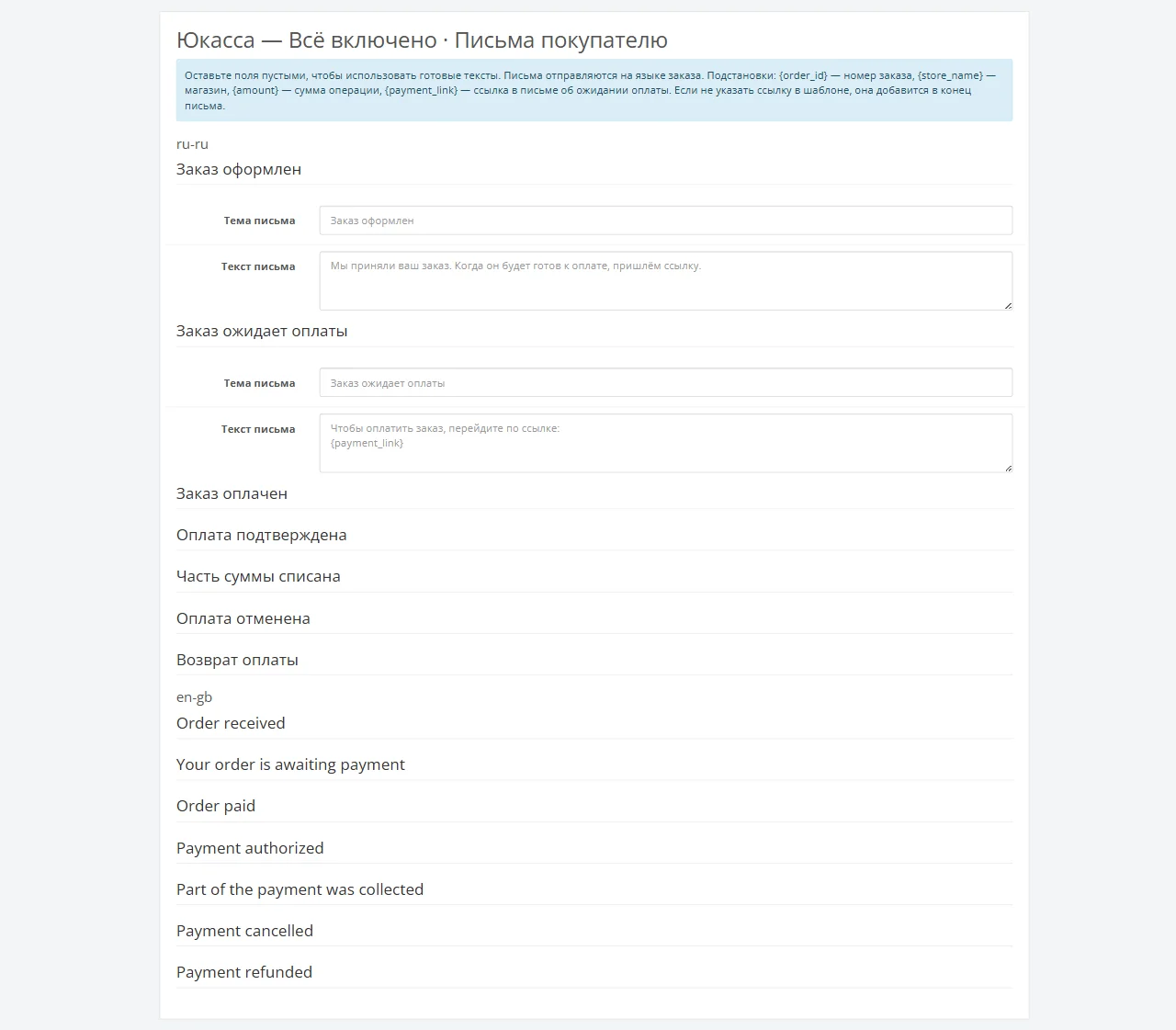
- ru-ru / en-gb
- Два отдельных набора шаблонов. Модуль выбирает язык по сохранённому языку заказа.
- Тема письма
- До 180 символов. Пустое поле использует готовую тему из заголовка блока. Можно подставить номер заказа.
- Текст письма
- До 900 символов. Отправляется как обычный текст. Пустое поле использует готовый текст, показанный подсказкой.
| Шаблон (ru-ru) | Когда отправляется |
|---|---|
| Заказ оформлен | При первоначальном оформлении без оплаты в отложенной схеме. |
| Заказ ожидает оплаты | При переходе в статус запроса оплаты в отложенной схеме. В обычной — при переходе из неподтверждённого или недоступного для оплаты статуса в разрешённый либо при переходе в отдельный разрешённый статус запроса оплаты. |
| Заказ оплачен | После успешного списания всей суммы. |
| Оплата подтверждена | После подтверждения холда при заданном статусе «сумма заблокирована». |
| Часть суммы списана | После частичного списания холда. {amount} показывает списанную сумму. |
| Оплата отменена | При отмене с переходом в настроенный статус отмены. |
| Возврат оплаты | После операции возврата по заказу. {amount} показывает сумму возврата. |
{order_id} подставляет номер заказа, {store_name} — название магазина, {amount} — сумму операции, когда она доступна. Используйте {payment_link} в тексте письма «Заказ ожидает оплаты». При отсутствии подстановки модуль добавит ссылку в конец этого письма автоматически.
Для доставки писем нужны корректные email покупателя и отправителя, а также рабочие почтовые настройки соответствующей витрины OpenCart. Стандартное письмо OpenCart о новом заказе остаётся отдельным уведомлением. Что проверить, если письма не доходят
Вкладка «Произвольная сумма»
Форма подходит для самостоятельной оплаты счёта или согласованной суммы. Покупатель вводит сумму, выбирает способ и заполняет запрошенные контакты. Форма доступна при действующей лицензии и хотя бы одном включённом клоне с разрешённой формой.
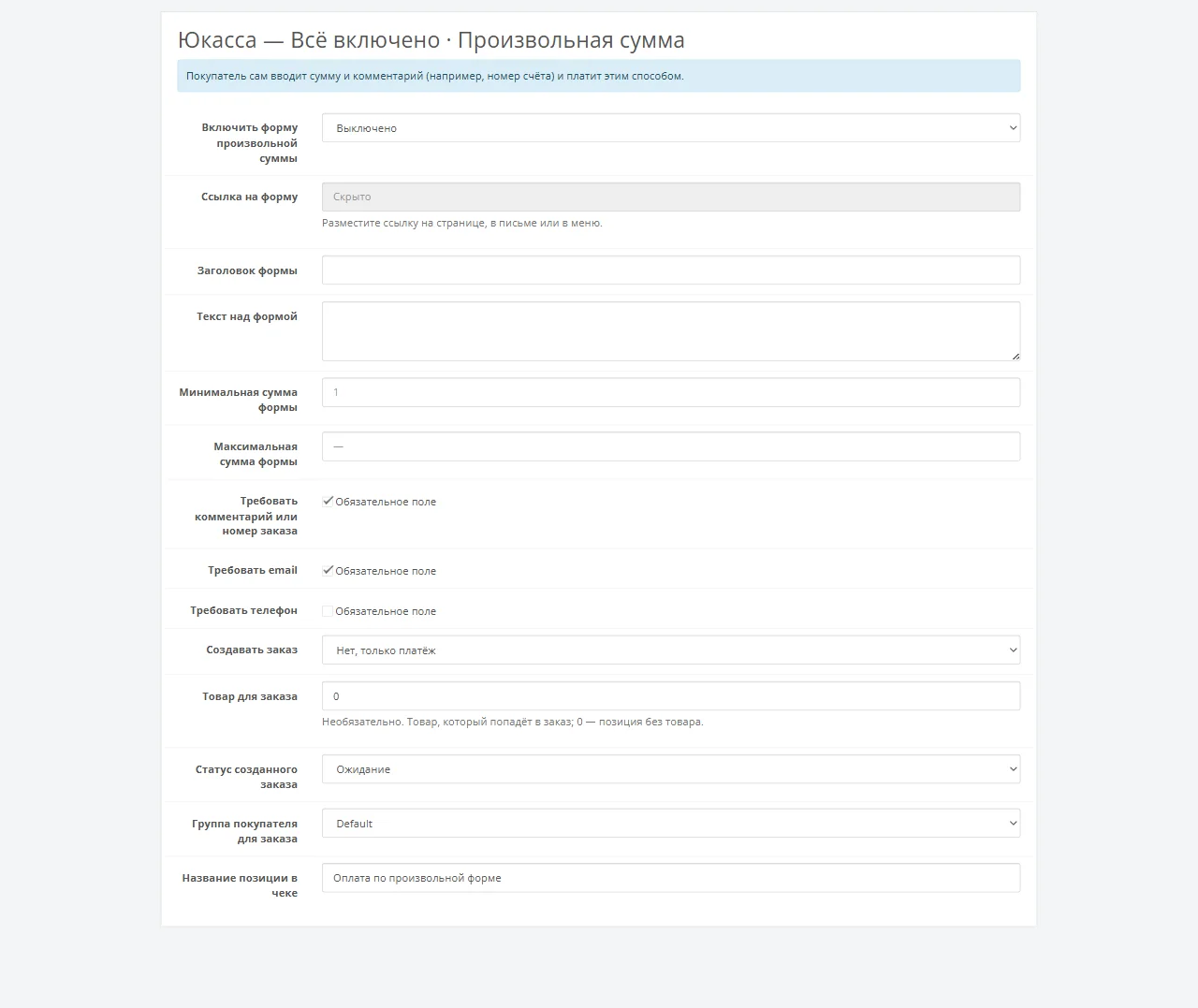
- Включить форму произвольной суммы
- Разрешает использовать клон на отдельной форме. По умолчанию выключено. Включите также сам способ на вкладке Настройки способа.
- Ссылка на форму
- Готовый URL формы, где этот способ выбран первым. Его можно разместить на странице, в меню или отправить покупателю. Если формой пользуются несколько активных клонов, покупатель может выбрать другой способ. После выключения клона сохранённая ссылка может открыть форму с другим доступным способом.
- Заголовок формы
- Название страницы. При пустом поле используется «Оплата произвольной суммы» или его английский перевод.
- Текст над формой
- Текст передаётся теме из этого поля. Для отображения описания нужен шаблон с его выводом. Штатный шаблон показывает заголовок и поля формы. По умолчанию текст пустой.
- Минимальная сумма формы
- Нижняя граница в рублях. По умолчанию поле пустое, допустима положительная сумма в пределах ограничений ЮKassa. Число в подсказке поля — пример. Если заполняете поле, укажите сумму больше нуля.
- Максимальная сумма формы
- Верхняя граница в рублях. По умолчанию поле пустое. Если задаёте обе границы, максимальная должна быть не меньше минимальной.
- Требовать комментарий или номер заказа
- По умолчанию включено. Введённый текст сохраняется как комментарий к платежу. Номер существующего заказа используют как примечание для администратора.
- Требовать email
- По умолчанию включено. Введённый адрес проверяется и может использоваться для чека.
- Требовать телефон
- По умолчанию выключено. Включите, если номер нужен для подтверждения оплаты. При отправке чека через модуль нужен хотя бы один контакт, даже если оба поля сделаны необязательными.
- Создавать заказ
- Нет, только платёж — по умолчанию, запись видна во вкладке Платежи как «Произвольная сумма». Да, создавать заказ — после создания платежа модуль добавляет отдельный заказ в OpenCart.
- Товар для заказа
- Используется при создании заказа. Укажите числовой
product_id, чтобы добавить в заказ одну позицию на введённую сумму. При значении 0 товарная позиция в заказ не добавляется, но платёж по-прежнему имеет одну строку. - Статус созданного заказа
- Используется при создании заказа, пока оплата в ожидании. Начальное значение — статус с ID
1. Выберите статус ожидания и задайте отдельный статус после списания в настройках способа. - Группа покупателя для заказа
- Группа, которую модуль запишет в созданный заказ. По умолчанию группа с ID
1. Поле применяется при создании заказа. - Название позиции в чеке
- Одна позиция на всю введённую сумму. По умолчанию «Оплата по произвольной форме». НДС, предмет и признак расчёта берутся из настроек чека этого способа.
У формы собственные лимиты суммы. Ограничения чекаута по геозоне, витринам, группам и сумме на неё не распространяются. Схема оформления и срок автоотмены неоплаченного заказа на форму также не действуют; форма использует свой переключатель создания заказа. Оплата проходит в рублях.
После отправки формы покупатель проходит подтверждение выбранным способом. Страница результата платежа без заказа показывает статус платежа и оставляет корзину как есть. Карточка заказа для ручных операций появляется при включённом создании заказов. Операции из карточки заказа