Соедините магазин с Яндексом
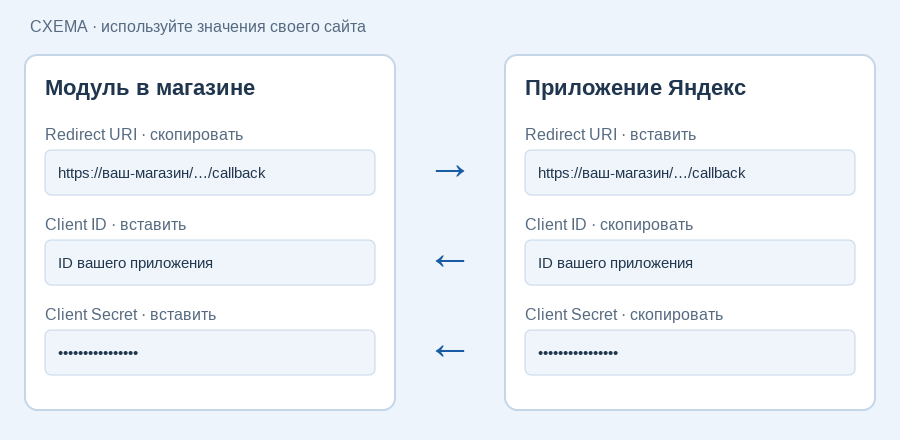
Вам понадобятся две вкладки браузера: настройки модуля в магазине и настройки приложения Яндекса.
1. Добавьте лицензию
- В настройках модуля откройте вкладку Лицензия.
- Вставьте ключ, полученный от продавца, целиком.
- Сохраните и снова откройте настройки. Должен появиться статус «Лицензия действует».
Ключ привязан к домену установки. Для тестовой копии нужен отдельный dev-ключ. Если домен изменился — обратитесь к продавцу за подходящим ключом.
2. Скопируйте адрес возврата
Откройте вкладку Основные. Найдите поле Redirect URI и скопируйте его. Это адрес, на который Яндекс вернёт покупателя после входа.
3. Создайте приложение Яндекс
- Откройте oauth.yandex.ru и войдите под аккаунтом владельца приложения.
- Создайте приложение для веб-сервисов.
- В разрешённые Redirect URI вставьте адрес из модуля без изменений.
- В разрешениях доступа к данным отметьте получение e-mail, основных данных профиля и, если нужен номер, телефона.
| Название разрешения | Для чего нужно |
|---|---|
login:email | E-mail покупателя. Обязателен для текущей логики входа. |
login:info | Имя и основные данные профиля. |
login:default_phone | Сохранение телефона и поиск существующего покупателя по номеру. |
Названия и расположение полей на сайте Яндекса могут меняться. Получение аватара для работы модуля не нужно.
4. Перенесите данные в магазин
- Найдите в приложении Client ID и Client Secret.
- Вставьте их в одноимённые поля модуля на вкладке Основные.
- Оставьте PKCE (S256) включённым.
- Включите статус модуля и сохраните.
5. Выберите правила для покупателей
Обычный вариант — автопривязка
Сначала модуль ищет уже сохранённую связь с Яндекс ID. Затем, если включена опция «Привязывать по e-mail», ищет e-mail в магазине. Если e-mail не найден — ищет телефон. Если совпадений нет — создаёт покупателя.
Телефон существующего покупателя и его e-mail не меняются. При новой регистрации телефон сохраняется, если Яндекс его передал.
Если один номер есть у нескольких покупателей, вход запрещается: пользователю предложат войти по e-mail и паролю или обратиться в поддержку. Чужая связь с другим Яндекс ID не заменяется.
Только ранее связанные покупатели
Входят только покупатели, для которых уже сохранена связь с Яндекс ID. Просто наличие такого e-mail в магазине недостаточно. Новые аккаунты не создаются.
Создавать нового покупателя
Сохранённая связь по Яндекс ID по-прежнему используется. Для незнакомого Яндекс ID создаётся покупатель, только если e-mail свободен. Поиска по телефону в этом режиме нет.
Без корректного e-mail из Яндекса вход будет отклонён даже при наличии телефона. Если разрешения приложения изменились, пользователю может потребоваться повторно подтвердить доступ.
6. Настройте вид кнопки
На вкладке Кнопка выберите вид, светлую или тёмную тему, размер и ширину. Для начала подойдут размер M и ширина «На всю ширину». Пустая подпись означает стандартный текст «Войти с Яндекс ID».
На вкладке Совместимость включите показ на нужных страницах. Если не знаете, что такое CSS-селектор, оставьте это поле пустым. Его заполняет разработчик при нестандартной форме.
Официальная кнопка Яндекса (SDK)
Вместо обычной кнопки можно показывать официальную кнопку Яндекса. Она может узнать вошедшего в Яндекс пользователя и предложить «Войти как …». По умолчанию этот режим выключен.
Как включить
- Убедитесь, что магазин открывается по HTTPS.
- В настройках модуля откройте вкладку «Кнопка». Найдите опцию «Официальная кнопка Яндекс SDK».
- Скопируйте дополнительный Redirect URI под этой опцией.
- В своём приложении на oauth.yandex.ru добавьте его в список разрешённых Redirect URI. Основной callback не удаляйте: он нужен для обычного входа.
- Включите SDK в модуле и сохраните настройки. Выйдите из аккаунта магазина и откройте страницу входа.
Пример адресов для OpenCart 2.3 и 3
Обычный вход: https://example.ru/index.php?route=extension/module/artyaid/callback
SDK: https://example.ru/index.php?route=extension/module/artyaid/sdkpage
В приложении должны быть оба адреса. Замените домен своим; учитывайте подкаталог магазина. Для 1.5 и 2.0–2.1 маршрут SDK — module/artyaid/sdkpage, для OC4 — extension/artyaid/module/artyaid.sdkpage.
Что видит покупатель
- SDK выключен — обычная кнопка.
- SDK включён и работает — только официальная кнопка, без второй рядом.
- При ошибке загрузки или инициализации вместо SDK появляется обычная кнопка. Загрузка ожидается до 15 секунд.
- Отмена входа не добавляет вторую кнопку.
Как меняется оформление
В SDK передаются вид, тема, размер, логотип, скругление и цвета. Подпись и персонализацию определяет Яндекс: поле «Текст кнопки» не меняет официальный текст. Предпросмотр в админке показывает локальную кнопку, не SDK. Проверяйте результат также на витрине.
Проверьте после включения
- Выйдите из магазина и нажмите официальную кнопку.
- В открывшемся окне Яндекса войдите и подтвердите доступ. Пароль вводите только на сайте Яндекса.
- Не закрывайте исходную вкладку магазина: результат передаётся обратно в неё.
- Проверьте переход в личный кабинет, затем выход и повторный вход. Проверьте также телефон и страницу оформления, не создавая реального заказа.
Повторный реальный SDK-вход подтверждён на стенде OpenCart 3. Первая регистрация через SDK и другие платформы требуют отдельной проверки.
7. Проверьте вход
- Выйдите из аккаунта магазина.
- Откройте страницу входа и нажмите «Войти с Яндекс ID».
- Войдите на официальной странице Яндекса и подтвердите доступ.
- Проверьте возврат в магазин и доступность личного кабинета.
- Повторите вход после выхода: второй покупатель создаваться не должен.
- При новой регистрации проверьте телефон и письмо. Почта магазина должна быть настроена.